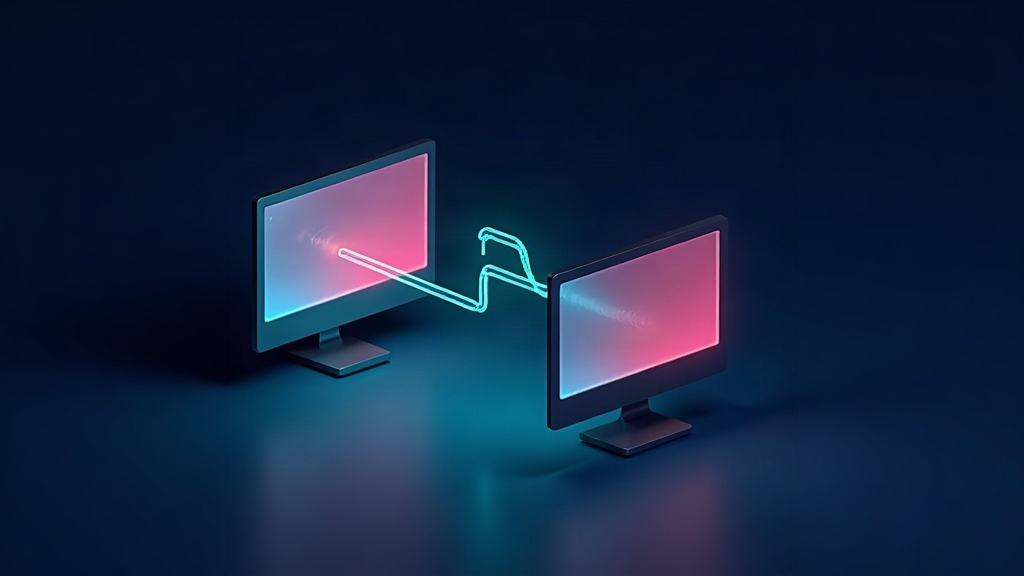
Você configura uma conta no notebook. Depois abre no desktop e ela pede verificação de novo — um código, um checkpoint, às vezes um bloqueio temporário. Nada estava "errado" com a conta. A segunda máquina simplesmente não parecia a primeira.
Este guia explica por que isso acontece e como mover um perfil entre máquinas para que a conta trate as duas como o mesmo dispositivo.
Por que trocar de máquina dispara verificação
Uma sessão logada é mais que um cookie. Sites também leem o ambiente ao redor: fontes, sinais de áudio e hardware, fuso horário, idioma e a rede pela qual você chega. Seu notebook e seu desktop expõem valores diferentes na maioria disso. Quando a mesma conta de repente apresenta um ambiente diferente, esse descompasso é exatamente o sinal que sistemas antifraude procuram.
Copiar só cookies não resolve. Você leva o login mas deixa o ambiente para trás, então a conta ainda vê um dispositivo novo e desconhecido.
O que realmente precisa se mover
Para fazer a segunda máquina parecer a primeira, todo o ambiente tem de viajar com a conta:
- O fingerprint (canvas, WebGL, áudio, fontes, tela, navigator).
- Armazenamento: cookies, armazenamento local, cache e estado do perfil.
- O proxy e seu contexto de região, fuso e idioma.
Se algo disso muda entre máquinas, você reintroduz o descompasso que tentava evitar.
Não rode em dois lugares ao mesmo tempo
Há uma segunda armadilha: abrir a mesma conta em duas máquinas simultaneamente. Duas sessões ativas de dois ambientes ao mesmo tempo é um alerta por si só. Qualquer que seja a ferramenta, um perfil deve estar ativo em uma máquina por vez — retirado como um documento compartilhado, não clonado.
O fluxo limpo
- Crie o perfil uma vez e conclua a configuração inicial e o login na máquina A.
- Sincronize o ambiente completo — não só cookies — para a máquina B.
- Confirme que só uma máquina segura o perfil por vez.
- Verifique que a segunda máquina bate antes de fazer algo sensível: rode uma checagem de fingerprint e compare.
O GekkoLogin é construído em torno exatamente desse fluxo. Ele sincroniza todo o ambiente criptografado, trava cada perfil em uma máquina ativa e mantém o fingerprint consistente, para que o segundo computador abra como o primeiro. Leia mais na página de sincronização entre máquinas e confirme o que um perfil expõe com o verificador de fingerprint.
Verifique, não presuma
Antes de confiar num perfil movido, teste. Abra o perfil na máquina nova, rode o verificador de fingerprint e compare com o original. Sinais consistentes significam que a conta deve ver o mesmo dispositivo; uma diferença significa que algo não viajou e vale corrigir antes de logar.
Mover contas entre máquinas é normal para quem trabalha entre um notebook e um desktop, ou repassa trabalho a um colega. Feito com o ambiente completo sincronizado e uma trava de máquina única, deixa de ser o momento em que a conta fica desconfiada.